Wer kennt dies nicht: Man möchte eben schnell ein Haus kaufen, eine Steuererklärung fertigstellen, ein Arbeitszeugnis versenden oder seine Nebenkostenabrechnung kontrollieren – doch alle diese Dokumente liegen unsortiert herum oder sind zuhause in Ordnern abgeheftet. Also ab nach Hause & alles durchsuchen, bis wir das passende Dokument finden.
Dies kommt dir bekannt vor? Wunderbar!
Hier kommt – sehr kurze – Anleitung, wie ich für mich das digitale Büro & damit die Datenablage manage – & es ist alles andere als kompliziert! Wir benötigen hierfür nur ein iPhone.
Schritt 1: Scannen
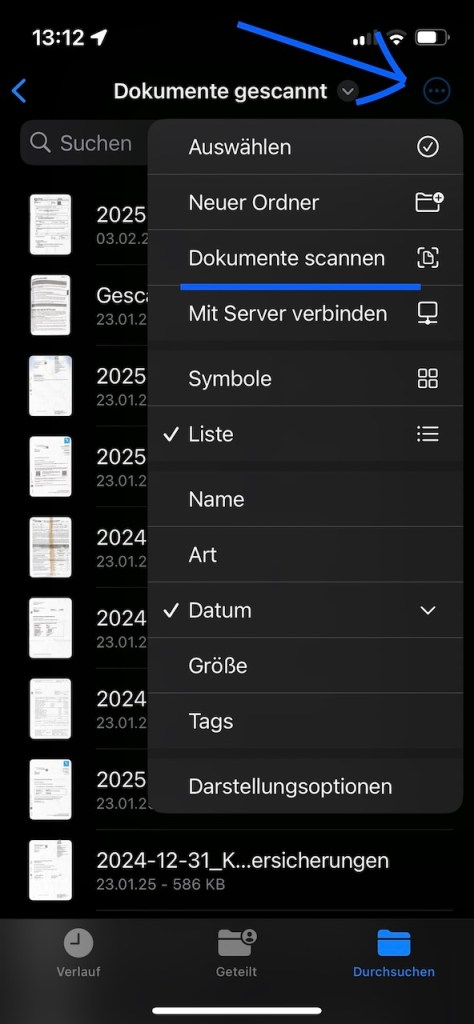
Wir benötigen ein Dokument. Dieses legen wir glatt auf einen gut beleuchteten Tisch & öffnen die „Dateien“-App auf unserem iPhone. Navigiert zu dem Ordner, in welchem Ihr eure Dokumente verwalten möchtet & klickt auf die drei Punkte oben links, anschliessend „Dokumente scannen“:
Screenshot
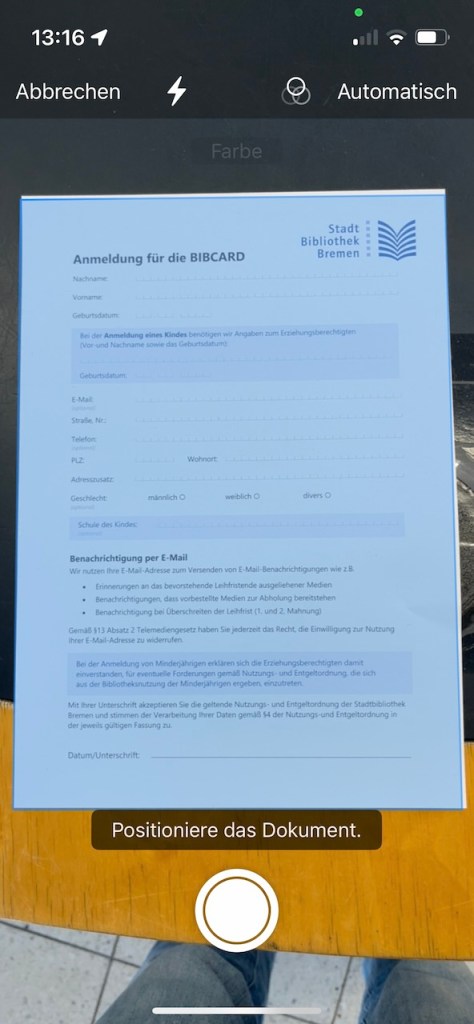
Es öffnet sich ein neues Fenster ähnlich der Kamera. Sollte die Auswahl oben rechts auf „Automatisch“ stehen, müsst ihr nur das iPhone über das Dokument halten & warten. Es wird automatisch digitalisiert. Nun können wir weitere Seiten des Dokumentes scannen, indem wir einfach das nächste Blatt nehmen & das iPhone darüber halten. Eine Animation macht uns sichtbar, dass diese Seite gescannt wurde. Alle gescannten Seiten sind unten rechts sichtbar, hier können wir verwaschene Scans löschen & es erneut probieren.
Screenshot
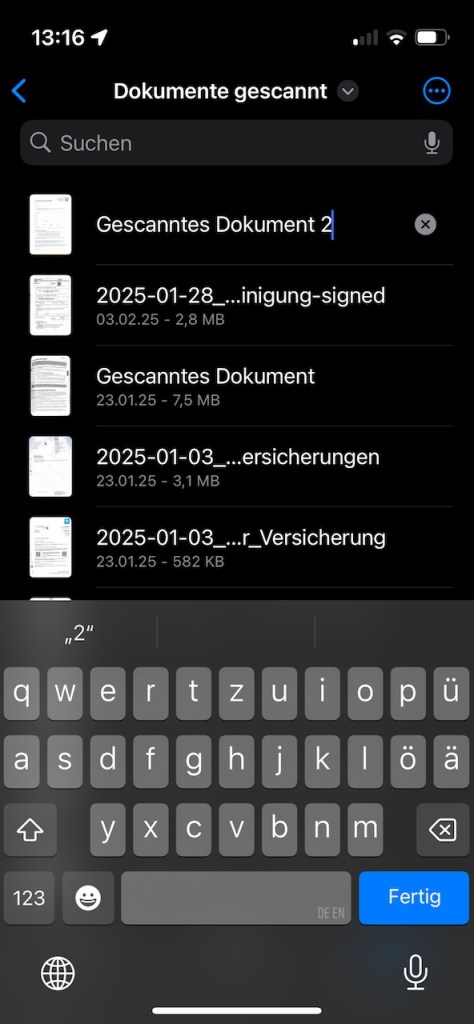
Sobald wir auf „Sichern“ klicken (unten rechts im Bild, sobald ein Scan vorliegt) werden alle Aufnahmen in einem Dokument zusammengefasst & wir werden direkt in den „Umbenennen“-Dialog geleitet. Hier können wir dem Dokument einen individuellen Namen geben um es später einfacher wiederzufinden sowie es leicht zu identifizieren.
Screenshot
An dieser Stelle ein Tipp zur Benennung einzelner Dateien: Falls mehrere Dateien sich im Laufe der Zeit ansammeln in, sagen wir, einem Rechnungen-Ordner, nutze ich folgende Syntax um diese Dateien zu benennen:
2025-03-26_Rechnung_Mediamarkt_RechnungMacBookAir ist ein Beispiel für diese Syntax. Das vorangestellte Datum ermöglicht eine chronologische Sortierung OHNE vorherige Filterung, durch einen Blick auf den Namen können wir das Dokument nahezu einwandfrei zuordnen & eine Suche per Finder ist sehr zielführend, da man die Stichworte meistens vorher kennt. Durch die Trennung der Stichworte mit Unterstrichen haben wir ebenfalls eine klare Lesbarkeit & technische Abwärtskompabilität.
Unabhängig von der Sortierung der analogen Dokumente bauen wir uns so ein digitales Archiv auf, auf welches wir direkten Zugriff von überall aus der Welt haben – Beim Finanzberater, beim Steuerberater, beim Mieterverein etc. p.p.
Falls ihr euch fragt, wie ihr dieses Archiv sichern könnt, schaut doch gerne hier rein (Kapitel 2) – dieses Thema habe ich bereits behandelt.
Mit diesem Hintergrund gibt es keine Ausrede mehr seine Dokumente unsortiert und/oder unzugänglich aufzubewahren – Ihr habt ab sofort alles dabei!
Eine kurze Reise in die Welt des Datenmanagements & der Datensicherungen
Wir alle haben Daten auf unseren Computern. Lesezeichen im Browser, Mails, Dokumente, unsere Fotos, die gesammelte Musik etc.. Wie können wir hier also erstens den Überblick behalten & zweitens für den schlimmsten Fall vorbeugen? Meine Strategie des Dateienmanagements wird seit 20 Jahren mit mehr oder weniger Überlegungen weiterentwickelt. Die grundsätzliche Überlegung war, die Reibung zwischen mir & meinem Computer zu verringern – Ich möchte ein Ziel erreichen mit meinem Computer, nicht meine Zeit mit Dateiensuchen oder Rätselraten ob deren Inhalt verbringen.
Kapitel 1 – Dateienmanagement
Seine Daten ordentlich auf dem System abzulegen ist nicht für jeden einfach. Oft ist der Schreibtisch nicht mehr zu erkennen aufgrund der tausenden Dateien, welche diesen beanspruchen. Oder der Großteil liegt im Downloadsordner, welcher als dauerhafter Ablageort missbraucht wird. Ebenso kennt jeder jemanden, welcher fleißig „Neue Ordner“ in „Neue Ordner2“ verschiebt – ohne Rücksicht auf Datentyp, Ursprung, persönliche Wichtigkeit etc.. Glücklicherweise nimmt uns Apple hier auch an die Hand & gibt uns einen Weg vor, welchen wir folgen können:
Eine der Grundideen von MacOS ist es, dem User das Datenmanagement abzunehmen – für jeden Datentyp gibt es eine App, in welcher diese Daten verwaltet werden. Denkt an Musik: Unsere Musikdateien sind in Ordnern auf unserem Gerät, aber wir nutzen die App „Musik“ um diese abzuspielen. Oder Fotos: Natürlich kann man seine Fotos in Ordnern chronologisch ablegen. Man verliert nur alle Vorteile welche die App „Fotos“ einem bieten kann – & das sind eine Menge.
Hier startet der erste Tipp: Schwimm mit dem Strom. Es ist kein Klischee ein Best Practice zu nutzen.
Ein Blick auf unseren Userordner zeigt: Apple gibt uns bereits Systemordner für unsere Dateien vor, Bilder, Filme, Musik, Dokumente etc. Wenn wir dieser Logik folgen werden wir wie folgt sortieren:
Fotos werden in der App „Fotos“ sortiert, egal ob .jpg, .png etc.
Musik wird durch „Musik“ verwaltet.
Filme & Videos kommen in die zugehörigen Ordner.
Unsere Dokumente finden wir ebenso im Ordner „Dokumente“ wieder. Ausserdem übernehmen Pages, Numbers, Keynote dies mit in ebendiesen erstellten Dateien automatisch.
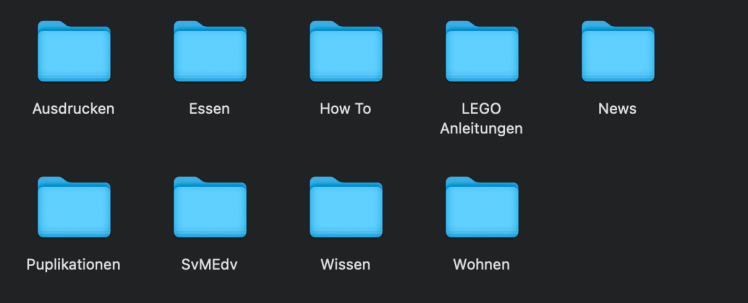
Von diesem Startpunkt aus gehen wir weiter: In meinem Dokumentenordner finden sich direkt weitere Ordner zum Sortieren: Rechnungen, Anleitungen, Rezepte, persönlich etc. Hier nutzen wir die Ordnerstruktur um eine weitere Ebene der Ordnung einzubauen: Inhaltlich. Natürlich bleibt es jedem Frei seine Dateien zu sortieren wie es ihm beliebt – man kann ja auch einen Pferdeanhänger mit einem Smart ziehen. Ob die eigene Weise allerdings sinnvoll ist in Anbetracht der Möglichkeiten von MacOS sei dahingestellt.
Eine Ordnersortierung anhand von Projekten kann ebenso sinnvoll sein. Als Beispiel stellen wir uns diesen Beitrag vor. Erst werden Ideen gesammelt (Textdateien), diese werden in ein grobes Skript übertragen (Pages), von dort aus werden die Fotos erstellt welche wir sehen (Kamera, Screenshots) um abschliessend das grobe Skript zu überarbeiten & alles in WordPress zu übertragen – all dies gesammelt in einem Ordner. (Der Vollständigkeit halber: In diesem Beispiel können wir den halben Workflow mit Notizen arbeiten statt Textdateien & Pagesdokumente zu erstellen.) Diesen Ordner kann ich anschliessend archivieren oder löschen. Je nach Persönlicher Präferenz, Größe der Daten & dem zu Verfügung stehenden Speicherplatz ist diese Frage individuell zu beantworten – spätestens wenn eine berufliche Verwendung hinzukommt ist ein Datenmanagement samt Archivierung & Sicherung nicht nur notwendig, sondern teils gesetzlich vorgegeben.
In abschliessenden Worten, falls eine App meine Dateien sortieren kann tut sie es auch. Die Vorteile der appgesteuerten Verwaltung überwiegen zuverlässig die gefühlte höhere Kontrolle über meine Daten. Andere, „lose“ Dateien werden händisch in einem logischem Unterordner abgelegt, dessen Struktur ich selbst bestimme. Hierbei achte ich auf Sinnhaftigkeit der Sortierungen (Kategorische Trennungen; mein Nebengewerbe, gesammelte PDF-LEGO-Anleitungen, Handwerkliche Tutorial-Videos werden komplett in eigenen Unterordnen verwaltet.
An dieser Stelle ein Tipp zur Benennung einzelner Dateien: Falls mehrere Dateien sich im Laufe der Zeit ansammeln in, sagen wir, einem Rechnungen-Ordner, nutze ich folgende Syntax um diese Dateien zu benennen:
2025-03-26_Rechnung_Mediamarkt_RechnungMacBookAir ist ein Beispiel für diese Syntax. Das vorangestellte Datum ermöglicht eine chronologische Sortierung OHNE vorherige Filterung, durch einen Blick auf den Namen können wir das Dokument nahezu einwandfrei zuordnen & eine Suche per Finder ist sehr zielführend, da man die Stichworte meistens vorher kennt. Durch die Trennung der Stichworte mit Unterstrichen haben wir ebenfalls eine klare Lesbarkeit & technische Abwärtskompabilität. Die von mir gescannten Dokumente werden in einem Ordner mit der eben erläuterten Namenssyntax gespeichert.
Für Daten auf meiner externen Festplatte behalte ich folgendes Schema bei: Ordner mit Dateitypen (Videos, Dokumente, manuell verwaltete Fotos etc.) , welche mit Unterordnern nach Kategorie (Handwerk, Hochzeit XY etc.) verfeinert werden. So ergibt sich im Laufe der Zeit ein strukturiertes & zugängliches Archiv.
Kapitel 2 – Datensicherung
Geschafft! Wir haben unsere Daten endlich perfekt sortiert & nichts in der Welt kann uns diese wegnehmen!
Hier verbergen sich gleich 2 Denkfehler: Erst sichern wenn fertig, & „mir passiert eh nix“. Diese Denkfehler können sich als fatal erweisen wenn die eigene Existenz von der Existenz & Zugangsmöglichkeit zu Daten abhängt. Auch ein nicht existensbedrohender Datenverlust ist schmerzhaft, seien es Kinderfotos, wichtige Dokumente oder einfach nur Zugänge & Passwörter.
Deswegen: Sicherungen so früh wie möglich einrichten & dauerhaft nutzen!
Mit einem Mac ist dies auch einfacher gesagt als getan, es gibt ja Time Machine. Dieses Wunderwerk an eingebauter Datensicherung in jedem Mac benötigt nur 2 Minuten eurer Zeit zur Einrichtung sowie eine ungenutzte Festplatte. In den Systemeinstellungen unter Time Machine können wir ein Datensicherungsziel auswählen. Es wird jeder Inhalt hierauf gelöscht & automatisch ein neues Backup erstellt. Die Vorteile im Überblick:
Sobald das Datensicherungsziel angeschlossen ist erfolgt das Backup vollautomatisch im Hintergrund.
Sollte der Mac nichtmehr startfähig sein ist ein kompletter Klon des Systemes möglich (inkl. aller Einstellungen)
Benötigen wir frühere Dateiversionen oder bereits gelöschte Daten zurück, können wir in Time Machine in der Zeit zurück gehen um diese Dateien in die Gegenwart zurückzuholen.
Alles was wir hierfür benötigen ist eine weitere externe Festplatte. Dies kann ebenso eine SSD, ein Netzwerkspeicher oder eine Time Capsule sein. Wichtig ist dass dieses ausschliesslich für das Backup genutzt wird. Standardmäßig versucht Time Machine jede Stunde eine Datensicherung zu erstellen, vorausgesetzt das Backupziel ist angeschlossen. Erstellt euch jetzt wöchentliche Kalendereinträge um euch daran zu erinnern euer Backupziel auch mit dem Mac zu verbinden, & ihr seid super aufgestellt!
Früher habe ich eine externe Festplatte mit Time Machine genutzt, heute ist in meinem Netzwerk eine Time Capsule eingerichtet – statt ein Kabel zu verbinden ist die Voraussetzung für mich um ein Backup zu erstellen: Im WLAN sein. Meine Datensicherung erledigt sich somit im Schlaf. 🙂
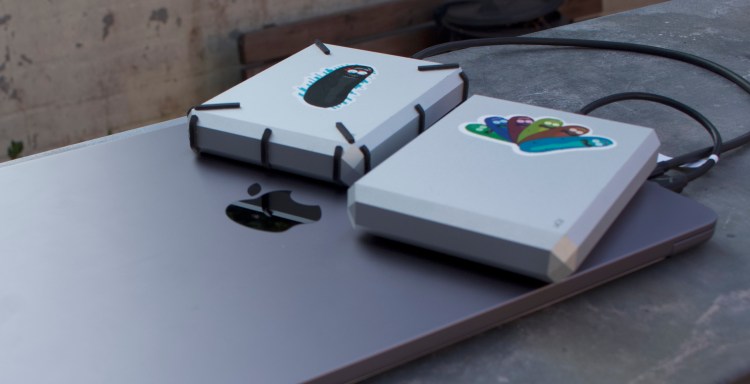
Die Sicherung von externen Daten ist etwas aufwändiger, aber ebenso wichtig. Hierfür nutze ich die App „SyncFoldersPro“ & eine weitere externe Festplatte. Mit einfachen Kommandos habe ich Aufgaben erstellt, welche die Ordner von Festplatte A (eine Gurke) & Festplatte B (mehrere Gurken) vergleichen & neue Inhalte von A nach B kopieren. So entsteht ein 1:1-Abbild meiner Festplatte. Dies führe ich ca. 1-2x pro Monat durch.
Extrakapitel: Datensicherheit
Ok, es ist kein eigenes „Kapitel“. Trotzdem müssen wir kurz darüber reden:
Es ist immer möglich dass Fremde mit uns negativ gesonnenen Absichten Zugriff auf unsere Daten erhalten können.
Eine zugängliche (physisch & strukturell) externe Festplatte mit gesammelten persönlichen Daten stellt in diesem Betrachtungswinkel eine einfach zu beschaffende Schatztruhe dar.
Glücklicherweise bietet sich seit langer Zeit eine gute Maßnahme an, um diesen Zugriff deutlich zu erschweren: Verschlüsselung.
Unter MacOS & jedem anderem neuerem System ist es möglich eine Festplatte komplett zu verschlüsseln – dies ist natürlich sehr empfohlen! Formatiert erst euren externen Datenträger mit dem Festplattendienstprogramm & achtet darauf, die Verschlüsselung auszuwählen. Lest & versteht die Hinweise, welche das System euch anzeigt. Hier ein kurzer Hinweis: https://www.tutonaut.de/anleitung-time-machine-verschluesselung-deutlich-beschleunigen/
Nach dem Formatieren kopiert ihr wie gewohnt eure Dateien & nutzt die Festplatte wie gewohnt.
MacOS wird jedes Mal beim Verbinden dieser die Verschlüsselung mit einem in eurem System hinterlegten Passwort aufheben & wie normal einbinden. Ihr müsst euch hierbei um nichts kümmern & seid abgesichert. Das Ziel der Datensicherung sollte ebenfalls verschlüsselt angelegt werden.
Und wie sieht es mit euren Mac aus? Der Mac macht dies seit Jahren intern automatisch mit der Funktion „FileVault 2“ – hier besteht kein Handlungsbedarf.
Soviel zu diesem Thema. Falls Fragen bestehen meldet euch gern.
Seit nunmehr geschätzten 15 Jahren spiele ich mit mehr oder weniger Muße Minecraft. Seitdem habe ich
Häuser gebaut
Landwirtschaft betrieben
Handelswirtschaften aufgebaut
Stein- & Erzminen erschlossen
Neue Gebiete erkundet
Dörfer erstellt
Mehrere Hochhäuser gebaut
Eine Pyramide in die Luft gesprengt
usw. usw.
Mein bescheidenes Heim – Bücher, Betten, Kamin, Truhe…. was braucht man mehr?
Minecraft hat – im Unterschied zu fast allen anderen Videospielen auf dem Markt – eine ganz besondere Eigenart: Es gibt einem keine Informationen & Ziele.
In anderen Videospielen heisst es: Sammle 10 Kräuter, Laufe nach Dorf X, Schmiede ein Schwert, verjage 10 Banditen etc.
Minecraft ist anders: Hier bist du. Hier ist die Welt. Tschüss!
Du möchtest die Nächte geschützt sein vor Monstern? Ok, du braucht einen Unterschlupf. Entweder baust du Erde ab & versteckst dich unter Dreck. Oder du baust dir ein Haus. Also Bäume fällen! Geht schneller mit einer Axt. Für eine Axt brauchst du Stein. Um Stein abzubauen brauchst du eine Holzhacke. …
Die erste Nacht ist vorbei, & dir gefällt dein Dach nichtmehr? Runter damit! Soll es ein Flachdach werden? Oder ein Spitzdach? Vielleicht doch ein Obergeschoss? Tja, du brauchst mehr Holz. Soll das Dach eine andere Farbe haben? Dann fälle statt Eichen doch mal Birken. Oder Fichten. Akazien, Schwarzeichen, Tropenbaum….
Du würdest gerne aus deinem Haus nach draussen gucken? Es wird Zeit für Fenster. Glas wird aus Sand gemacht, Sand gibt es beim Wasser. Eine Schaufel könnte helfen. Um aus Sand Glas zu machen, muss es im Ofen gebrannt werden. Also muss ein Ofen aus Stein her.
Die Hundehütte – Wuffi hatte heute keine Lust.
Ein wenig Licht wäre nachts auch hilfreich. Mach dir doch Fackeln! Wie das geht? Du brauchst Holz & Kohle. Kohle findest du in Gebirgen. Hast du deine Hacke noch?
Oh, du bekommst Hunger. Wie wäre es mit einer Schweinshaxe? Schwein töten & braten. Lieber vegan? Bau dir Weizen an & mach dir Brote. Wie wäre es mit einer Ofenkartoffel?
Man merkt schnell, in Minecraft gibt es nur die Ziele, welche man sich selbst setzt. Das ist der wichtige Punkt!
Die Kreativität wird gefördert wie sonst nirgendwo (vielleicht LEGO… 😉 ). Die Motivation muss ich ganz alleine aufbringen. Minecraft wird schnell komplex, was voraussetzt,
Mein Haus von aussen – im Obergeschoss wohnt ein Pfeilmacher, der Eisengolem sorgt für Wachschutz.
Mit diesem offenem Baukasten habe ich Tempel erforscht, Glas-Wolkenkratzer hochgezogen, ganze Landwirtschaften erstellt & generell viel Freude mit meinen Freunden gehabt.
Denn es gibt einen Multiplayer! Mit Freunden durch die Landschaft zu streichen & gegen Monster zu kämpfen, Karotten zu ernten oder Dörfer zu entdecken macht noch viel mehr Spaß.
Seit mehreren Jahren habe ich einen Minecraft Server bei Strato erstellt. Dieser ist für meine Freunde rund um die Uhr verfügbar, kostet pro Monat 5€ & erlaubt es, unabhängig voneinander zu spielen. Auf einmal hat die Gute Dame ein Gewächshaus gebaut, welches Sie mir stolz präsentiert.
Falls man mit der Grafik nicht zurechtkommt: Es gibt jede Mende Modifikationen. Lichtberechnungen, Texturen, Inhalte etc. Die Schönheit der Grafik lässt sich so individuell einstellen.
Grafikvergleich: Links normal / rechts mit Modifikationen. Blick auf mein Dorf: Bambus, Dorfglocke, Schmiede etc.
Technisch gesehen ist es ebenso gut: Da Minecraft in Java läuft, ist es betriebssystem-unabhängig, also problemlos unter macOS spielbar. In Kombination mit dem M1 besonders empfehlenswert 😉
Für mich: einer der besten unter-30€-Beträge, welche ich jemals ausgegeben habe.
Hoffentlich habe ich eure Neugier geweckt, es lohnt sich für nahezu jeden Kreativen Kopf mit Basteldrang! Ab auf https://www.minecraft.net/de-de & noch heute installieren.
(Leider werde ich nicht gesponsert & erhalte nichts für diesen Artikel. Es lohnt sich trotzdem!)
Vielleicht sind Sie schon einmal darauf gestoßen im Zuge einer Anmeldung: Eine Meldung, dass Ihr Passwort aus einer Ihnen unbekannten Region benutzt wird. Natürlich stellt sich hier erstmal die Frage: Wie bitte?
Sollten Sie sich gleichzeitig selbst bei Ihrem Apple-Gerät (oder anderen Geräten) anmelden, ist erstmal alles in Ordnung. Dies ist einfach nur ein Zusammenspiel zwischen verschiedenen Funktionen des Internets. Im Detail stelle ich dies nun vor.
Das häufigste Beispiel ist die Neu- oder Wieder-Anmeldung an Ihrem Apple-Computer (Neukauf oder nach einem Systemupdate). Hier wird nach Ihrer persönlichen Apple-ID gefragt, um die Apple-Dienste & Ihr Gerät bestmöglich nutzen zu können.
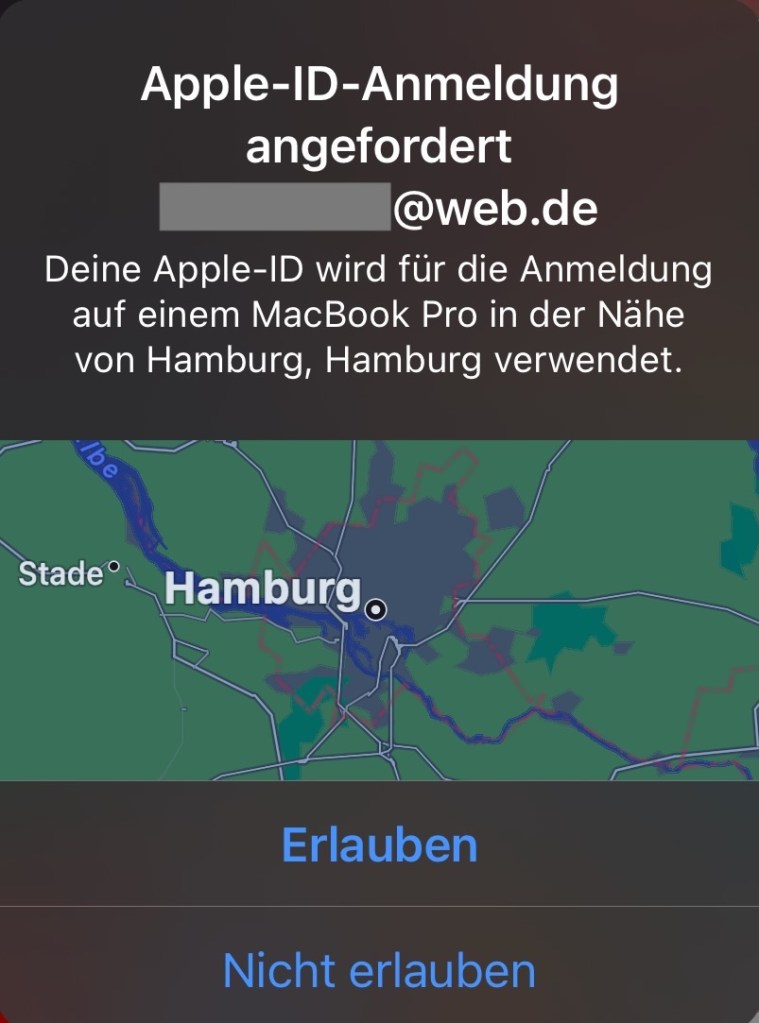
Aufforderung, um die 2-Faktor-Authentifizierung zu bestätigen
Nun ist hier der Weg der Zwei-Faktor-Authentifizierung: Dies bedeutet, dass ich nicht nur Ihre Anmeldedaten kennen muss, sondern in diesem Moment auch Zugriff auf ein bereits verwendetes Gerät benötige. Die Wahrscheinlichkeit, dass ich
A) Ihre Anmeldedaten in die Hände bekomme, B) Ihr bereits angemeldetes Gerät stehle & C) dessen Passwort kenne,
ist äußerst gering. Deswegen ist dies die Standardeinstellung bei Diensten von Apple & anderen.
Nun passiert folgendes: Wir melden uns mit unseren Anmeldedaten am ersten Gerät korrekt an, der Apple-Server erhält eine Meldung hierüber. Nun sendet er eine Meldung an bereits bekannte Geräte, ob dies zulässig ist. Natürlich möchte dieser Dienst Ihnen möglichst genau sagen, von wo die Anmeldung erfolgt, also beginnt eine Rückverfolgung der Anmeldung. Auf der anderen Seite stehen verschiedene Dienste (z.B. des Internet-Knotenpunktes, an welchem das Signal weiterverteilt wird), welche eine vollständige Rückverfolgung verhindern – es wird also nur der Ort zurückgemeldet, an dem sich der nächste Knotenpunkt des Internets befindet – in Norddeutschland sind dies hauptsächlich Hamburg oder Frankfurt.
Sobald wir auf „Erlauben“ klicken, folgt ein temporärer 6-stelliger Zifferncode, mit dem wir uns am erstem Gerät authentifizieren können. Der Apple-Server denkt sich nun also „Das wären eine Menge zufälle, die Wahrscheinlichkeit dass diese Anmeldung OK ist ist sehr hoch, also machen wir das!“ & wir sind am erstem Gerät angemeldet.
Jetzt bleibt folgendes zu sagen: Technisch gesehen ist dies eine tolle Funktion & äußerst begrüßenswert. Die Wahrscheinlichkeit von Hacks, Identitätsdiebstahl etc. sinkt dramatisch. Problematisch ist nur die (vollständig fehlende) Erläuterung & die damit einhergehende Verwunderung auf Nutzerseite.
Ich hoffe, mein kurzer Text konnte etwas Licht ins Dunkel bringen & wünsche weiterhin viel Spaß mit Ihren Geräten!
Seit mehreren Jahren bieten uns die großen Hardwarehersteller an, unser Zuhauser „smart“ zu machen. Wir können verschiedene Aspekte unserer Elektronik digital regeln & – das ist neu – regeln lassen.
Wenn es regnet, fährt die Jalousie herunter. Wenn die Waschmaschine fertig ist, geht ein Licht in einer speziellen Farbe an. Wenn ich auf dem Weg nach Hause bin, startet die Heizung.
Dies sind nur einige Beispiele für Heimautomatisierungen.
Ich bevorzuge aus mehreren Gründen eine „Heimautomatisierung-Light“. In meinem Heim werden Lichter, Musik & einzelne Geräte durch Steckdosen gesteuert – zu invasiv möchte ich in einem Mietshaus nicht vorgehen. Auch möchte ich nicht alle Kontrolle abgeben.
In mehreren Zimmern stehen sog. Sekundär-Lichter – alles abseits des Deckenlichtes. Neben dem Fernseher stehen zwei Lampen, auf meinem Schreibtisch im Büro eine weitere, auf dem Schlafzimmerschrank findet sich ein Strahler für die obere Wandhälfte.
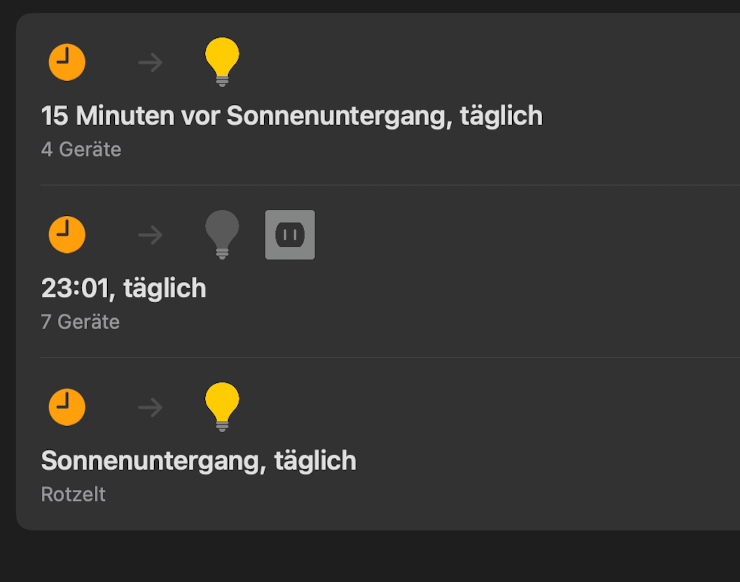
Diese Stimmungslichter werden durch Regeln gesteuert – das Licht im Wohnzimmer geht auf 70%, sobald es dunkel wird.
Die von mir erstellte Regel prüft, wann es an diesem Tag dunkel wird am derzeitigem Standort (welcher sich bei einem Haus nicht allzu oft ändert). Ist dieser Zeitpunkt erreicht, wird einer oder mehreren Lampen das Signal „AN! 70% Stärke!“ gegeben. Fertig.
Durch die Nutzung von HomePod Minis an strategischen Punkten in meinem Zuhause findet sich nicht nur musikalische Beschallung, sondern auch rege Interaktion mit Siri wieder – „Hey Siri, Licht im Büro an“ – „Hey Siri, Wohnzimmer aus“ – „Hey Siri, Steckdose im Keller an“ etc. p.p.
Auch sog. Szenen sind möglich – „Filmeabend“: Fernseher an, Licht auf 30% in warmgelb, Musik aus, Nachricht an alle im Haus: „Lasst alles stehen & liegen, es ist Filmeabend!“.
Mein verwendetes Setup umfasst: Apple TV, HomePod Mini’s, IKEA Leuchtmittel & Lampen. Das IKEA System ist kostengünstig & mittlerweile sehr zuverlässig. Wer mehr Individualisierungsmöglichkeiten & den Marktführer schätzt, greift zu Philips Hue.
Das Thema HomeKit, Heimautomatisierungen etc. wurde bereits in vielen Videos besprochen, wie z.b. diesem hier:
Noch ein paar Gedanken zur Sicherheit: Mit Heimautomatisierung ist es – wie mit jeder digitalen Funktion – eine Abwägung zwischen Komfortgewinn & Kontrollverlust. Hierbei ist zu erwähnen: Siri startet erst, sobald die Aktivierungssequenz „Hey Siri“ gesagt wurde – & sendet die Audioaufnahme unseres Befehles verschlüsselt & nicht verknüpft mit unseren Realem Ich an die Apple Server, wo Sie in einen Befehl umgewandelt wird. Im Gegensatz zu Google oder Amazon genießt Apple zumindest mein Vertrauen, dass diese Aussage stimmt. Beobachten konnte ich jedenfalls, dass Siri im direktem Vergleich „dümmer“ ist als die anderen Sprachassistenten – völlig klar. Wenn ich nicht massenhaft Daten sammle & immer wieder neu auswerte & mit realen Personen verknüpfe, habe ich einen sehr begrenzten Datensatz, damit mein Assistent lernen kann.
Falls das Interesse geweckt wurde: Fangen Sie klein an! Eine Lampe für den Anfang schadet nicht. Vielleicht mögen Sie Ihren Kaffee fertig gebrüht, sobald Sie aufstehen? Oder ein intelligentes Thermostat, mit welchem sich Energiekosten senken lassen? Die Möglichkeiten sind zwar begrenzt, es kommen jedoch immer neue hinzu & das Zusammenspiel der einzelnen Komponenten macht das Ganze erst richtig interessant.
Vor ein paar Tagen fiel mir in einer unscheinbaren Ecke ein kleines Schätzchen auf: Ein 24″ Apple Cinema Display. Für die Nostalgiker: Der Vorläufer des Thunderbolt Displays, mit einer Full-HD-Auflösung, Webcam, Lautsprecher & 3x USB 2.0.
Natürlich sind die technischen Daten aus heutiger Sicht keinesfalls beeindruckend, aber einfach in der Ecke stehen lassen… Nein, da muss etwas getan werden.
Nach kurzer Recherche stand fest: Das gute Stück ist als „Schrott“ abgeschrieben, weil es kein Bild mehr liefert, & bis jetzt hätte noch niemand dieses Problem lösen können (wollen). So so.
Mittels eines LMP-Adapters habe ich den USB- & den MiniDisplayPort-Anschluss mit meinem MacBook Air verbunden, & siehe da: Kein Bild. Webcam, Lautsprecher & USB funktionierten dennoch. Es wurde sogar vom MacBook erkannt als „Apple Cinema Display“.
Eine weitere Untersuchung in sehr dunklem Umgebungslicht mit einer sehr hellen Taschenlampe ergab:
Es wird sehr wohl ein Bild dargestellt, aber die Hintergrundbeleuchtung scheint aus Gründen nicht zu funktionieren.
Somit kommen wir zum spannenden Teil. Lt. meiner Webrecherche tritt dieses Fehlerbild häufiger nach mehrjährigem Gebrauch dieser Displaytypen auf. Die Ursache liegt in nicht mehr 100%ig funktionierenden LEDs, welche das Display von hinten beleuchten.
Um sich das technisch vorzustellen: Das Display wird angeschlossen & meldet an die interne Logik: „Aufwachen, es gibt Arbeit! Display, stell das Bild her! LED’s, leuchten damit man etwas sieht! USB, startklar machen!“ etc. p.p. Nach diesem Signal prüft der PWM-Controller*, ob die LED’s funktionsbereit sind. Melden ein paar LED’s zurück, dass es Ihnen dank Alterschwäche nicht mehr so gut geht, stellt der Controller sich trotzig & verweigert den Befehl, Strom an die LED’s weiterzugeben (um weiteren Schaden zu vermeiden).
*(Exkurs: PWM-Controller. PWM (PulsWeitenModulation) findet sich neben „dimmbaren“ LED’s auch in Lüftern wieder. Die LED’s werden nicht wirklich gedimmt, Sie bekommen nur StromAN & StromAUS in so kurzen Abständen, dass die menschlichen Augen nur den Zwischenwert wenig Licht registrieren. Wenn Ihr euer Display also gedimmt benutzt, ist dies keineswegs nur auf 50% Helligkeit, sondern superschnell AN-AUS-AN-AUS.)
Nun gut, für diese Problematik gibt es wie immer 2 Lösungsansätze.
Entweder kümmern wir uns um die Ursache, oder wir beheben das Symptom.
– Die Ursache ist eine fehlerhafte LED-Leiste. Diese muss ersetzt werden, wozu ich eine LED-Leiste für ca. 60€ aus Fernost bestellen & das verbaute Display im Display komplett auseinandernehmen müsste.
– Das Symptom ist deutlich einfacher zu beheben: Wenn der Controller nicht will, fragen wir ihn halt nichtmehr & geben den LED’s Dauerstrom.
Die Reise beginnt mit dem Auseinanderbauen des Cinema-Displays. Besonders fummelig sind (wie bei den iMac’s) die Kabelverbindungen von den Platinen zum Display, welche man gerne bei Abnahme des Bildschirmes übersieht.
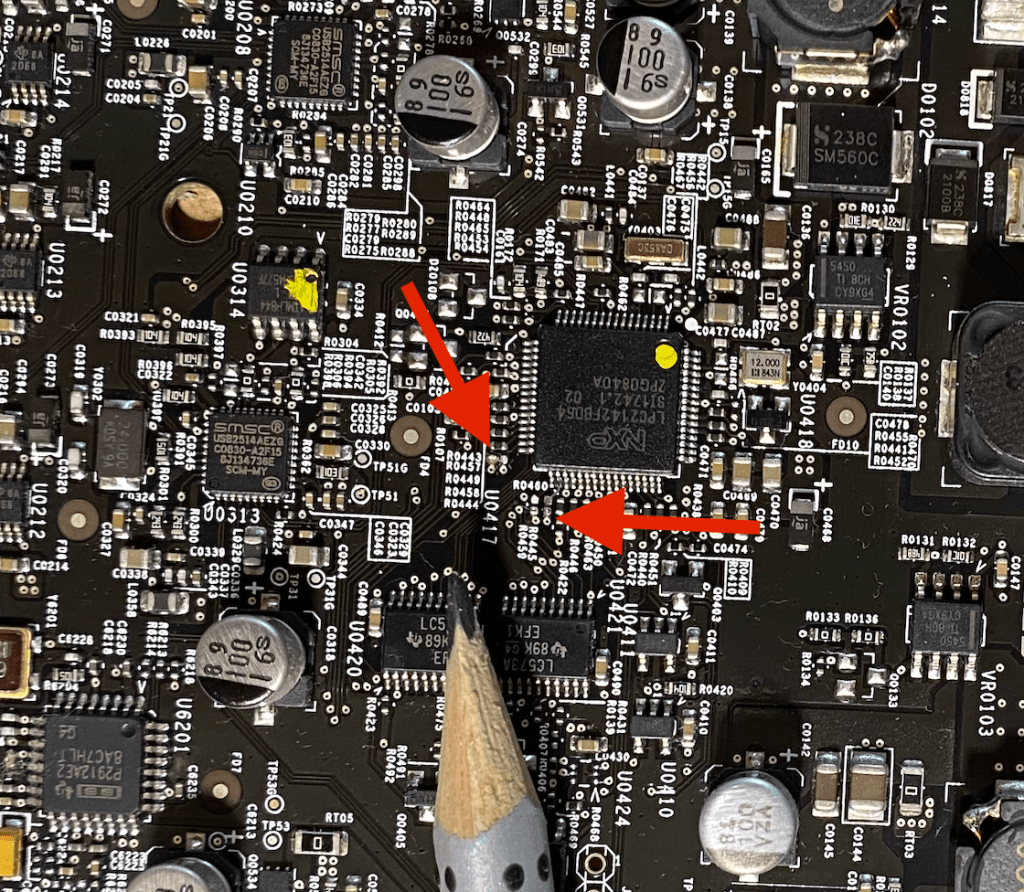
Kurz die Platine ausgebaut & man sieht direkt, mit welchen Größenordnungen wir es zu tun bekommen:
Um den Controller zu umgehen, müssen 3 Kleinst-Bauteile ausgelötet & ein Klingeldraht angelötet werden.
AuslötenKabel anlöten
Hilfreich ist hier eine sehr ruhige Hand sowie ein sehr dünner Lötkolben
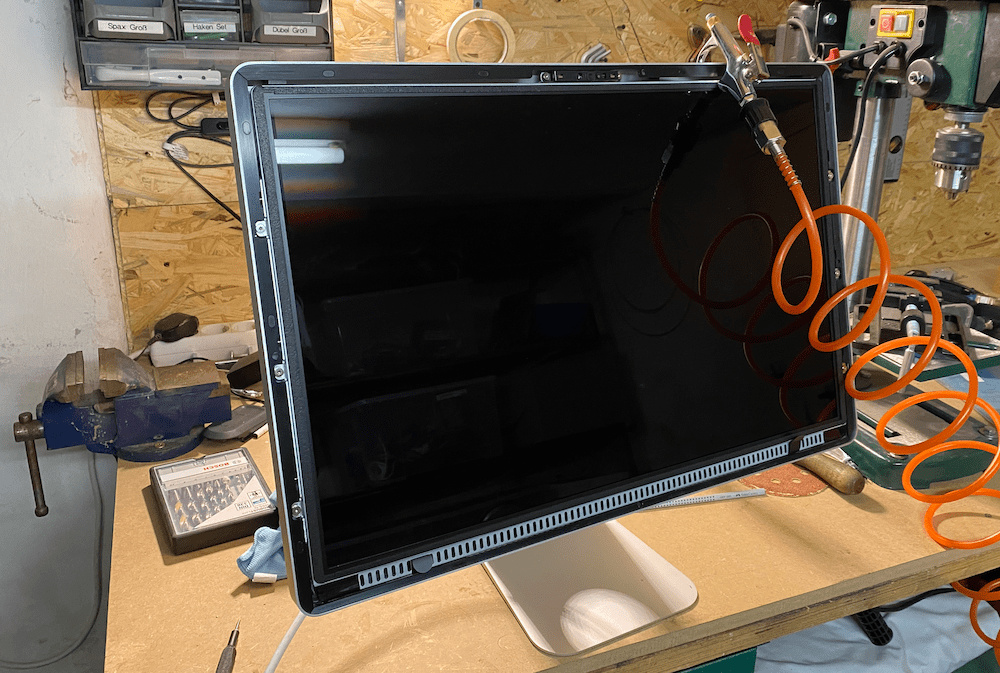
Nach einem kurzem Funktionstest noch eine abschliessende Reinigung sowie die Anbringung der Glasscheibe unter Druckluft, um störenden Staubteilchen im Display vorzubeugen.
Zusammensetzen
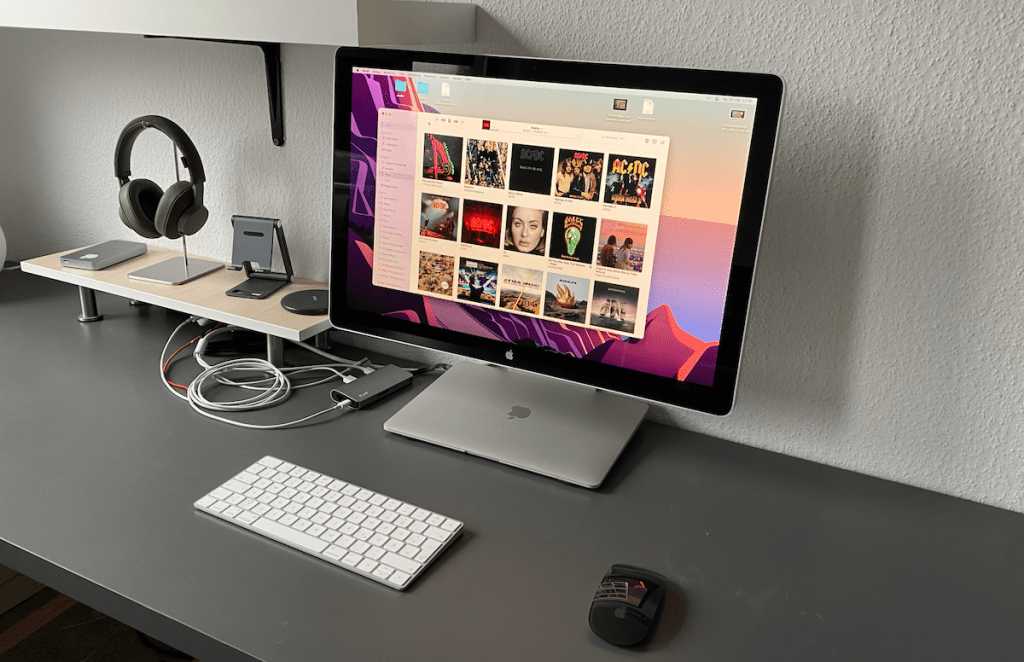
& – Voila! Nun steht ein wunderschönes, in Würde gealtertes 24″ Apple Cinema Display auf meinem Home-Office-Schreibtisch. Natürlich ist dies nur eine vorübergehende Reparatur, durch den Dauerstrom wird die Lebensdauer der LED’s noch weiter reduziert. Dennoch konnte ich diesem Schätzchen mit relativ wenig Aufwand ein neues Leben schenken & freue mich über die kurze Basteleinlage.
Für alle, die es nicht mitbekommen haben: Apple kehrt Intel als Chiplieferant den Rücken & baut auch die Computer auf selbst entworfene Chipsätze auf, wie bereits seit knapp einem Jahrzehnt in iPhone, iPad, Watch etc.
Der Einstieg mit dem M1 getauften Chip hätte besser nicht seien können: In Punkto Leistung kann das kleine Wunderwerk ohne Probleme mit den „großen“ Intel mithalten (& schlägt diese teils deutlich!), doch gerade in Sachen Leistungsaufnahme benötigt dieser nur einen Bruchteil dessen, was man von leistungstarken Prozessoren gewohnt ist.
Diese Power/Watt-Effizienz ist der Grund dessen, dass Apple nicht nur die MacBook Pro (mit Lüfter), sondern auch das MacBook Air mit diesem Chip ausstattet – komplett passiv gekühlt.
Ich habe mich nach langem Überlegen für ein MacBook Air der Einstiegsklasse (8GB / 256GB / 7Core-GPU) entschieden, um meinen Mac Mini aus dem Jahre 2012 abzulösen. Natürlich könnte ich auf die „aufgebohrte“ Variante warten, welche den Kern der neuesten Gerückteküche darstellt. Aber ganz ehrlich – warum?
Folgende Gedanken haben mich zum Kauf veranlasst:
– Ich kaufe nach Bedarf. Mein Mini hat bis jetzt durchgehalten, aber es wurde Zeit. Falls dieses MacBook irgendwann nicht mehr ausreicht, kaufe ich (informiert) neu – besser als einen Kauf immer wieder hinauszuzögern – etwas besseres wird es immer wieder geben. Mein Mac ist ein Werkzeug, kein Prestige- oder Designobjekt. Wenn mein Dremel auseinander fällt, kaufe ich mir einen neuen – nicht, weil der neueste eine LED-Leiste besitzt (willkürliche Metapher).
– Die Grundvariante: Durch die Integration der Komponenten Prozessor, Arbeitsspeicher & SSD in einen Chip ist der Performancezuwach in den höheren Varianten nur im niedrigem Prozentbereich – schön für die, die es brauchen.
– 8GB Arbeitsspeicher: Digitales Leben (Fotos, Musik, Dokumente), etwas Filmschnitt (Videos zu Geburtstagen), ein paar Spiele (Civilization 6 läuft hervorragend!). Mehr benötige ich nicht – hierfür sind 8GB vollkommen angemessen & werden dies auf absehbare Zeit sein – ansonsten gibt es den Swap.
– 256GB SSD: Filme landen in der Cloud oder einer Archiv-Festplatte, Musik wird gestreamt & nur das nötigste lokal gespeichert, Fotos werden jährlich aussortiert, 2-4 Spiele sind installiert & generell habe ich einen groben Überblick über meine Daten – dies bietet mir im Mittel ca. 100GB freien Speicher – genug für ein paar Filme für längere Reisen oder eine Kopieraktion bei Freunden.
– 7-Kerne-Grafik: Reibepunkt: neben ca. 12% weniger Leistung in Grafikintensiven Applikationen im Vergleich zum 8-Kerne-Modell (Spiele, Filmschnitt, CAD etc.) ist mir ein Punkt besonders wichtig: Das Signal an den Hersteller. Vor grob einem Jahrzehnt, während der Umstellung von Dual- auf Quad-Core machte AMD einen viel diskutierten Schritt: 4-Kerner, die durch die Qualitätssicherung fielen, haben eine zweite Chance bekommen. Hier wurde der „nicht-so-gute“ Kern deaktiviert & diese Prozessoren wurden als 3-Kerner zum günstigeren Preis verkauft. Die Signale waren: Günstige Preise bei ausreichend Leistung, weniger Rohstoffverschwendung (Chips basieren auf Silizium, welches knapp wird). Genau dieses Signal („Hey Apple, du verwertest Grafikeinheiten wieder? Diese haben trotzdem genug Leistung für alles, was ich machen möchte? Die günstigeren Chips würden sonst im Müll landen & das nächste Einstiegsmodell evtl. teurer machen? Ach was, nehme ich gerne!“) möchte ich mit diesem Kauf senden & ist eine Überlegung, welche ich noch nirgends mitbekommen konnte.
Zurück zu meinem MacBook Air:
Das Design ist ausgereift. Es hat die „gute“ Tastatur, Trackpad, Lautsprecher, Webcam etc. sind seit mehr als einer Generation erprobt & auch beim Akku oder den Anschlüssen gibt es keine Neuerungen. Damit wurde nur der Chip geändert. Ein Verlässliches Produkt quasi.
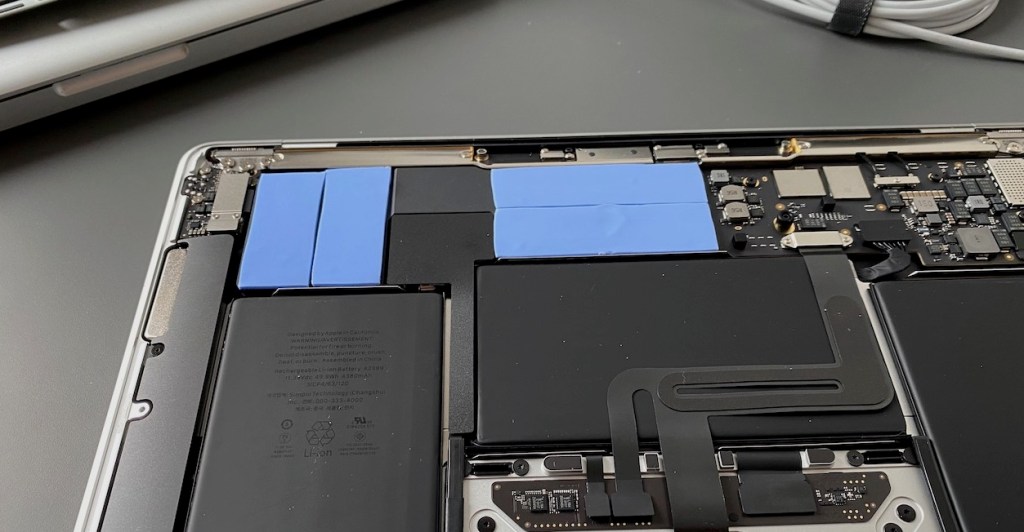
Falls man das MacBook einmal öffnen würde (Ein Schelm, wer Böses denkt), würde einem auffallen, dass der Kühlkörper etwas Unterstützung bekommen könnte. Ein Wärmeleitpad, an der richtigen Stelle platziert, würde die Wärme weiterleiten zu etwas großem, metallischem – dem Unterboden.
Natürlich habe ich dies sofort durchgeführt. Mein Fazit nach 2 Wochen: Der Mühe nicht wert.
Die Leistung wurde erhöht, dafür aber auch der Akkuverbrauch & die Hitze am Boden.
Diese ca. 15% mehr Leistung nach einer gewissen Zeit (Größerer Kühlkörper = Längere Zeit, in der der Chip unter Volllast laufen kann bevor er zu heiß wird & die Leistung senkt, um abzukühlen) bringen in Alltagssituationen nichts, jedoch wird der Boden unerträglich heiß & der Akku rennt einem davon – auch bei diesem Wunderwerk M1. Also habe ich das Wärmeleitpad wieder entfernt & freue mich über diese neue Erkenntnis. Für das „extra-mehr“ an Leistung gibt es das MacBook Pro mit einem Lüfter, bei welchem keine Leistungssenkung.
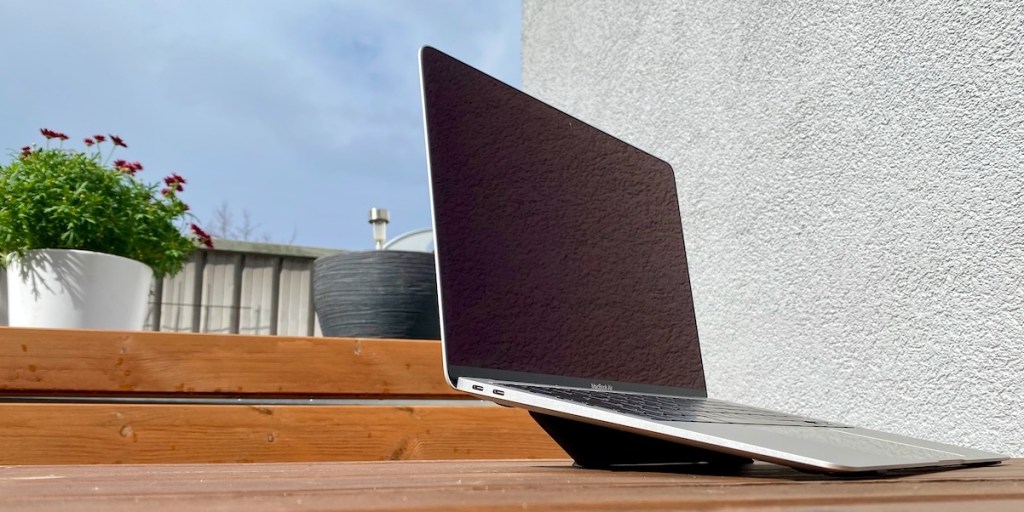
Er trägt minimal auf, lässt sich mobil jedoch aufklappen & hält mein MacBook in einem angenehmen Winkel zum Arbeiten. Für ca. 12€ eine klare Empfehlung.
In meiner bis jetzt ca. 10 Jährigen „Raucherkarriere“ habe ich einiges getan, um den schädlichen Auswirkungen des Rauchens zu entfliehen – ausser aufhören.
Kurz nachdem ich anfing, habe ich bereits auf die Zigarettenmarke R1 gesetzt – welche ca. ein Zehntel der allgemein üblichen Schadstoffmengen enthält & in meinem Umfeld als „Schwächlingszigaretten“ abgetan wurden.
Doch somit konnte ich langfristig dem Husten & anderen unangenehmen Nebenwirkungen entkommen.
Als die Zeit der Liquid-Verdampfer kam, habe ich auch diese Modelle ausprobiert – nur um nach einem halben Jahr wieder zu den Zigaretten zu greifen. Der „Zuckerwattemund“ & viel zu süßliche Geschmack haben mich neben den unerforschten Nebenwirkungen abgeschreckt. Dazu kam die intensive Reinigung & der allzu schnelle Verfall der Liquids bei Nicht- oder Seltennutzung.
Somit habe ich mir die Frage gestellt: Warum rauche ich überhaupt?
Meine Sucht besteht aus 2 Komponenten: Psychisch & physisch.
Psychische Sucht
Hierzu gehören neben den psychologischen Ankern auch der soziale Aspekt: Beim „Rauchertreff“ herrscht eine andere Atmospähre als im allgemeinen Miteinander, man öffnet sich eher & bespricht Themen, für die sonst wenig Platz ist. Ich kenne keinen effektiveren Weg des Flurfunkes als über die Zigarrettenpause.
Auch der mittlerweile eingewöhnte „Griff“ (die Armbewegung zum Mund“, die Zigarette zum Kaffee oder die Gedanken daran, das nächste Mal zu rauchen – alles Teil der Psychischen Komponente.
Physische Sucht
Der physische Teil ist mindestens genauso interessant: Von der reinen Wirkung des Nervengiftes Nikotin (zieht die Blutgefäße zusammen, senkt dadurch den Blutdruck, was als „Entspannung“ wahrgenommen wird) bis zum „vollem Gefühl“ in der Lunge sind hier suchterzeugende Effekte zu finden. Auch der Sättigungseffekt hat in körperlichen Wirkungen seine Ursache.
Das Problem des Rauchens
Das Problem des Rauchens ist mittlerweile gründlich erforscht & relativ einfach: Die Schadstoffe.
Diese entstehen dadurch, dass der Tabak verbrannt wird. So gelangen Teerstoffe, Chrom, Benzol, Arsen, Blei, Kohlenmonoxid, Blausäure, Stickoxide uvm. durch den Zigarettenrauch & somit in die Lunge, wo sie sich entweder festsetzen oder in den Blutkreislauf übergehen.
Gesundheitliche Probleme, eine deutlich verkürzte Lebenserwartung & gesunkene Lebensqualität sind hier die Folge.
Durch die obengenannten Psychischen Komponenten der Sucht fällt es mir hier auch schwer, sofort komplett mit dem Rauchen aufzuhören.
Der Umstieg
Dank eines Hinweises aus meinem engen Freundeskreis wurde ich auf eine neue Methode des Tabakkonsums aufmerksam: Erhitzer.
Die Kategorie beschreibt die Funktionsweise auch sehr gut: Anstatt den Tabak bei 500-600°C zu verbrennen, wird dieser nur auf ca. 250°C erhitzt.
Somit entsteht kein Rauch, sondern Dampf.
Dieser enthält (das süchtigmachende, also „gewünschte“) Nikotin, aber nicht (bzw. erheblich weniger) der anderen obengenannten Schadstoffe.
Ich erhitze seit mittlerweile gut einem Jahr & konnte nicht nur deutlich bessere Atemfähigkeit, sondern auch eine allgemeine bessere Ausdauer feststellen.
Mich begleitet ein IQOS 3 Duo, welcher einen Akkuhalter besitzt & mich mit einer Ladung durch eine gute Woche bringt.
Es werden sog. „Heets“ eingesetzt, welche grob beschrieben eine halbe Zigarette mit Filter sind & nach dem Dampfvorgang (ca. 6 Min.) einfach über den Restmüll entsorgt werden.
Finanziell gesehen ist der Umstieg ein Nullsummenspiel, da die Anschaffungskosten eines Erhitzers bei ca. 40-80€ liegen & eine Packung Heets mit 20 Stk. bei 6€ liegt.
Sobald man sich an das – im Vergleich zur Zigarette – schwache Gefühl der Inhalation gewöhnt hat, kann ich Erhitzer nur jedem empfehlen.
Der gesundheitliche Aspekt ist m.M.n. eklatant, man kann seine Sucht psychisch & physisch weiter befriedigen & es wird keine Asche erzeugt – nur normaler Restmüll.
Natürlich ist das ultimative Ziel, keine suchterzeugenden Stoffe mehr zu sich zu nehmen – wer weder Alkohol noch Kaffee noch Tee noch Nikotin zu sich nimmt, möge bitte zuerst kommentieren. 😉
Disclaimer: Keine Werbung, keine Studien. Quellen: Wikipedia, Allgemeinwissen, pers. Erfahrung.
Da haben wir doch knapp den „World Backup Day“ verschlafen!
Aber als Apple-User ist das mit Time Machine ja kein Problem mehr… 🙂
Da viele Personen in meinem Umfeld schon einmal Datenverluste hinnehmen mussten (mich inkludiert), habe ich doch in den letzten Jahren hoffentlich genug genervt, dass Ihr eine Datensicherung schon eingerichtet habt?
& kennt ihr schon diese nette Website? Teilen ausdrücklich gewünscht!
Merke: Kein Backup, kein Mitleid. Wer seine Daten nicht sichert, braucht sie auch nicht.
Ein junger Data-Analyst (Informatiker für große Datenmengen), der mehrere sehr spannende & interessante Vorträge auf dem Chaos Computer Club gehalten hat.
Zum Beispiel der, in dem er der globalen Druckerfirma Xerox einen Bug melden wollte….
Oder der, in dem er Spiegel Online „gevorratsdatenspeichert“ hat…
Oder der, als er die Pünktlichkeit der Deutschen Bahn kontrollieren wollte.
Seine Vorträge zeichnen sich durch mehrere Punkte aus: Immer Fair & mit Humor, anschaulich für nicht-technik-affine Personen erklärt, mit überraschenden & spannenden Einsichten.
Immer gibt es mehrere Wissensschnipsel, die man mit in das Alltagsleben integrieren kann.
Oder wusstet Ihr, dass man nur anhand „Wer-Wann“ einen Beitrag erstellt, Beziehungsstati erahnen kann?
Oder welche genauen Züge man bei Fernreisen besser meiden sollte?
Oder dass man keinem (!) Scan von Dokumenten trauen kann (& somit ganze Zeitgeschichtsarchive & hunderte Gerichtsverfahren ungültig sind)?
Seine Vorträge sind zwar Themen aus einem eher jungem Feld, doch die Wege hin zu den Erkenntnissen & ebendiese sind für jede Altersgruppe relevant. Jeder Vortrag geht ca. 1 Std. & bietet viel Stoff zum Nachdenken, Verstehen & weiter Interessiert-sein.
Falls das Interresse geweckt wurde: Unter http://www.dkriesel.com findet Ihr seinen Blog. Sein neuestes Projekt: Corona. 🙂








 SvMedv.org