Eine kurze Reise in die Welt des Datenmanagements & der Datensicherungen
Wir alle haben Daten auf unseren Computern. Lesezeichen im Browser, Mails, Dokumente, unsere Fotos, die gesammelte Musik etc..
Wie können wir hier also erstens den Überblick behalten & zweitens für den schlimmsten Fall vorbeugen?
Meine Strategie des Dateienmanagements wird seit 20 Jahren mit mehr oder weniger Überlegungen weiterentwickelt. Die grundsätzliche Überlegung war, die Reibung zwischen mir & meinem Computer zu verringern – Ich möchte ein Ziel erreichen mit meinem Computer, nicht meine Zeit mit Dateiensuchen oder Rätselraten ob deren Inhalt verbringen.
Kapitel 1 – Dateienmanagement
Seine Daten ordentlich auf dem System abzulegen ist nicht für jeden einfach. Oft ist der Schreibtisch nicht mehr zu erkennen aufgrund der tausenden Dateien, welche diesen beanspruchen. Oder der Großteil liegt im Downloadsordner, welcher als dauerhafter Ablageort missbraucht wird. Ebenso kennt jeder jemanden, welcher fleißig „Neue Ordner“ in „Neue Ordner2“ verschiebt – ohne Rücksicht auf Datentyp, Ursprung, persönliche Wichtigkeit etc.. Glücklicherweise nimmt uns Apple hier auch an die Hand & gibt uns einen Weg vor, welchen wir folgen können:
Eine der Grundideen von MacOS ist es, dem User das Datenmanagement abzunehmen – für jeden Datentyp gibt es eine App, in welcher diese Daten verwaltet werden. Denkt an Musik: Unsere Musikdateien sind in Ordnern auf unserem Gerät, aber wir nutzen die App „Musik“ um diese abzuspielen. Oder Fotos: Natürlich kann man seine Fotos in Ordnern chronologisch ablegen. Man verliert nur alle Vorteile welche die App „Fotos“ einem bieten kann – & das sind eine Menge.
Hier startet der erste Tipp: Schwimm mit dem Strom. Es ist kein Klischee ein Best Practice zu nutzen.
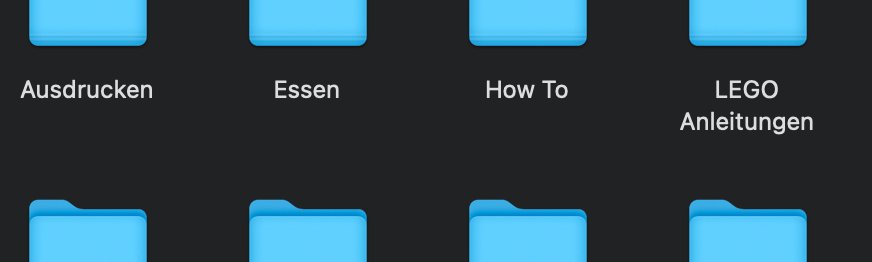
Ein Blick auf unseren Userordner zeigt: Apple gibt uns bereits Systemordner für unsere Dateien vor, Bilder, Filme, Musik, Dokumente etc. Wenn wir dieser Logik folgen werden wir wie folgt sortieren:
- Fotos werden in der App „Fotos“ sortiert, egal ob .jpg, .png etc.
- Musik wird durch „Musik“ verwaltet.
- Filme & Videos kommen in die zugehörigen Ordner.
- Unsere Dokumente finden wir ebenso im Ordner „Dokumente“ wieder. Ausserdem übernehmen Pages, Numbers, Keynote dies mit in ebendiesen erstellten Dateien automatisch.
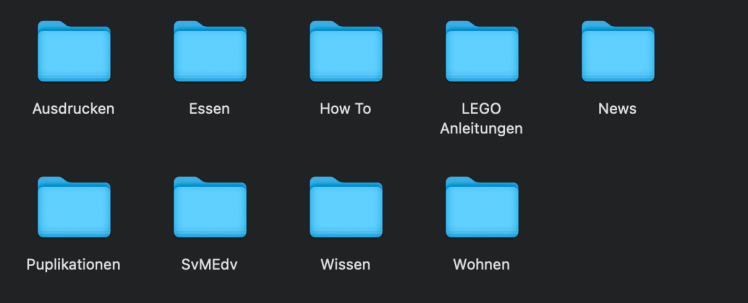
Von diesem Startpunkt aus gehen wir weiter: In meinem Dokumentenordner finden sich direkt weitere Ordner zum Sortieren: Rechnungen, Anleitungen, Rezepte, persönlich etc.
Hier nutzen wir die Ordnerstruktur um eine weitere Ebene der Ordnung einzubauen: Inhaltlich.
Natürlich bleibt es jedem Frei seine Dateien zu sortieren wie es ihm beliebt – man kann ja auch einen Pferdeanhänger mit einem Smart ziehen. Ob die eigene Weise allerdings sinnvoll ist in Anbetracht der Möglichkeiten von MacOS sei dahingestellt.
Eine Ordnersortierung anhand von Projekten kann ebenso sinnvoll sein. Als Beispiel stellen wir uns diesen Beitrag vor. Erst werden Ideen gesammelt (Textdateien), diese werden in ein grobes Skript übertragen (Pages), von dort aus werden die Fotos erstellt welche wir sehen (Kamera, Screenshots) um abschliessend das grobe Skript zu überarbeiten & alles in WordPress zu übertragen – all dies gesammelt in einem Ordner. (Der Vollständigkeit halber: In diesem Beispiel können wir den halben Workflow mit Notizen arbeiten statt Textdateien & Pagesdokumente zu erstellen.) Diesen Ordner kann ich anschliessend archivieren oder löschen. Je nach Persönlicher Präferenz, Größe der Daten & dem zu Verfügung stehenden Speicherplatz ist diese Frage individuell zu beantworten – spätestens wenn eine berufliche Verwendung hinzukommt ist ein Datenmanagement samt Archivierung & Sicherung nicht nur notwendig, sondern teils gesetzlich vorgegeben.
In abschliessenden Worten, falls eine App meine Dateien sortieren kann tut sie es auch. Die Vorteile der appgesteuerten Verwaltung überwiegen zuverlässig die gefühlte höhere Kontrolle über meine Daten. Andere, „lose“ Dateien werden händisch in einem logischem Unterordner abgelegt, dessen Struktur ich selbst bestimme. Hierbei achte ich auf Sinnhaftigkeit der Sortierungen (Kategorische Trennungen; mein Nebengewerbe, gesammelte PDF-LEGO-Anleitungen, Handwerkliche Tutorial-Videos werden komplett in eigenen Unterordnen verwaltet.
An dieser Stelle ein Tipp zur Benennung einzelner Dateien: Falls mehrere Dateien sich im Laufe der Zeit ansammeln in, sagen wir, einem Rechnungen-Ordner, nutze ich folgende Syntax um diese Dateien zu benennen:
YYYY-MM-DD_Art-der-Datei_Ersteller-des-Dokuments_Thema
2025-03-26_Rechnung_Mediamarkt_RechnungMacBookAir ist ein Beispiel für diese Syntax.
Das vorangestellte Datum ermöglicht eine chronologische Sortierung OHNE vorherige Filterung, durch einen Blick auf den Namen können wir das Dokument nahezu einwandfrei zuordnen & eine Suche per Finder ist sehr zielführend, da man die Stichworte meistens vorher kennt. Durch die Trennung der Stichworte mit Unterstrichen haben wir ebenfalls eine klare Lesbarkeit & technische Abwärtskompabilität. Die von mir gescannten Dokumente werden in einem Ordner mit der eben erläuterten Namenssyntax gespeichert.
Für Daten auf meiner externen Festplatte behalte ich folgendes Schema bei: Ordner mit Dateitypen (Videos, Dokumente, manuell verwaltete Fotos etc.) , welche mit Unterordnern nach Kategorie (Handwerk, Hochzeit XY etc.) verfeinert werden. So ergibt sich im Laufe der Zeit ein strukturiertes & zugängliches Archiv.
Kapitel 2 – Datensicherung
Geschafft! Wir haben unsere Daten endlich perfekt sortiert & nichts in der Welt kann uns diese wegnehmen!
Hier verbergen sich gleich 2 Denkfehler: Erst sichern wenn fertig, & „mir passiert eh nix“.
Diese Denkfehler können sich als fatal erweisen wenn die eigene Existenz von der Existenz & Zugangsmöglichkeit zu Daten abhängt. Auch ein nicht existensbedrohender Datenverlust ist schmerzhaft, seien es Kinderfotos, wichtige Dokumente oder einfach nur Zugänge & Passwörter.
Deswegen: Sicherungen so früh wie möglich einrichten & dauerhaft nutzen!
Mit einem Mac ist dies auch einfacher gesagt als getan, es gibt ja Time Machine. Dieses Wunderwerk an eingebauter Datensicherung in jedem Mac benötigt nur 2 Minuten eurer Zeit zur Einrichtung sowie eine ungenutzte Festplatte. In den Systemeinstellungen unter Time Machine können wir ein Datensicherungsziel auswählen. Es wird jeder Inhalt hierauf gelöscht & automatisch ein neues Backup erstellt. Die Vorteile im Überblick:
- Sobald das Datensicherungsziel angeschlossen ist erfolgt das Backup vollautomatisch im Hintergrund.
- Sollte der Mac nichtmehr startfähig sein ist ein kompletter Klon des Systemes möglich (inkl. aller Einstellungen)
- Benötigen wir frühere Dateiversionen oder bereits gelöschte Daten zurück, können wir in Time Machine in der Zeit zurück gehen um diese Dateien in die Gegenwart zurückzuholen.
Alles was wir hierfür benötigen ist eine weitere externe Festplatte. Dies kann ebenso eine SSD, ein Netzwerkspeicher oder eine Time Capsule sein. Wichtig ist dass dieses ausschliesslich für das Backup genutzt wird. Standardmäßig versucht Time Machine jede Stunde eine Datensicherung zu erstellen, vorausgesetzt das Backupziel ist angeschlossen. Erstellt euch jetzt wöchentliche Kalendereinträge um euch daran zu erinnern euer Backupziel auch mit dem Mac zu verbinden, & ihr seid super aufgestellt!
Früher habe ich eine externe Festplatte mit Time Machine genutzt, heute ist in meinem Netzwerk eine Time Capsule eingerichtet – statt ein Kabel zu verbinden ist die Voraussetzung für mich um ein Backup zu erstellen: Im WLAN sein. Meine Datensicherung erledigt sich somit im Schlaf. 🙂
Die Sicherung von externen Daten ist etwas aufwändiger, aber ebenso wichtig.
Hierfür nutze ich die App „SyncFoldersPro“ & eine weitere externe Festplatte.
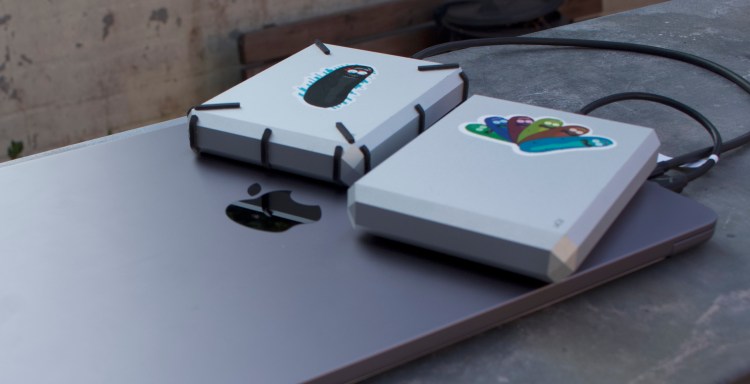
Mit einfachen Kommandos habe ich Aufgaben erstellt, welche die Ordner von Festplatte A (eine Gurke) & Festplatte B (mehrere Gurken) vergleichen & neue Inhalte von A nach B kopieren. So entsteht ein 1:1-Abbild meiner Festplatte. Dies führe ich ca. 1-2x pro Monat durch.
Extrakapitel: Datensicherheit
Ok, es ist kein eigenes „Kapitel“. Trotzdem müssen wir kurz darüber reden:
Es ist immer möglich dass Fremde mit uns negativ gesonnenen Absichten Zugriff auf unsere Daten erhalten können.
Eine zugängliche (physisch & strukturell) externe Festplatte mit gesammelten persönlichen Daten stellt in diesem Betrachtungswinkel eine einfach zu beschaffende Schatztruhe dar.
Glücklicherweise bietet sich seit langer Zeit eine gute Maßnahme an, um diesen Zugriff deutlich zu erschweren: Verschlüsselung.
Unter MacOS & jedem anderem neuerem System ist es möglich eine Festplatte komplett zu verschlüsseln – dies ist natürlich sehr empfohlen! Formatiert erst euren externen Datenträger mit dem Festplattendienstprogramm & achtet darauf, die Verschlüsselung auszuwählen. Lest & versteht die Hinweise, welche das System euch anzeigt. Hier ein kurzer Hinweis: https://www.tutonaut.de/anleitung-time-machine-verschluesselung-deutlich-beschleunigen/

Nach dem Formatieren kopiert ihr wie gewohnt eure Dateien & nutzt die Festplatte wie gewohnt.
MacOS wird jedes Mal beim Verbinden dieser die Verschlüsselung mit einem in eurem System hinterlegten Passwort aufheben & wie normal einbinden. Ihr müsst euch hierbei um nichts kümmern & seid abgesichert. Das Ziel der Datensicherung sollte ebenfalls verschlüsselt angelegt werden.
Und wie sieht es mit euren Mac aus? Der Mac macht dies seit Jahren intern automatisch mit der Funktion „FileVault 2“ – hier besteht kein Handlungsbedarf.
Soviel zu diesem Thema. Falls Fragen bestehen meldet euch gern.
Mit bestem Gruß, Sven
 SvMedv.org